В программе Microsoft Word существует огромное количество различных шрифтов, но в обычной жизни мы используем один, максимум два. Самый распространенный шрифт – это Times New Roman, который чаще всего встречается в официальных документах и в обычных текстах.

Информация: К сведению: на сегодняшний день скачать word - очень популярный запрос в сети.
Для того чтобы выбрать шрифт для текста, следует нажать на стрелочку, расположенную на панели инструментов Форматирование над линейкой, и прокрутить список шрифтов до нужного названия. Названия шрифтов указаны на английском языке. Также можно выделить определенный участок текста, и уже потом изменять шрифт, кликнув правой кнопкой мышки, и в появившемся меню выбрать Шрифт, либо прокручивать список шрифтов до нужного варианта.
Информация: К сведению: на сегодняшний день скачать word - очень популярный запрос в сети.
В любом случае следует запомнить, что изменять можно лишь тот текст, который выделен. Шрифты отличаются внешним видом и размером набираемого в вордовском документе текста. Встречаются шрифты, где уже изначально все буквы выделены жирным или используются с подчёркиванием.
Информация: К сведению: на сегодняшний день скачать word - очень популярный запрос в сети.
Размер букв в каждом шрифте измеряется в кеглях, а единица измерения называется пункт. Один пункт равняется 1/72 французского дюйма. Обычно документы набираются 12 или десятым шрифтом, некоторые предпочитают 14. Кстати, в издательстве 1 авторская страница – это 40 000 знаков, набранных 14 шрифтом.
Информация: К сведению: на сегодняшний день скачать word - очень популярный запрос в сети.
Некоторые размеры шрифта имеют своё особенное название: 10 пунктов – корпус, 12 пунктов – цицеро, 8 пунктов – петит, - 6 пунктов – нонпарель, а 9 пунктов – боргес.
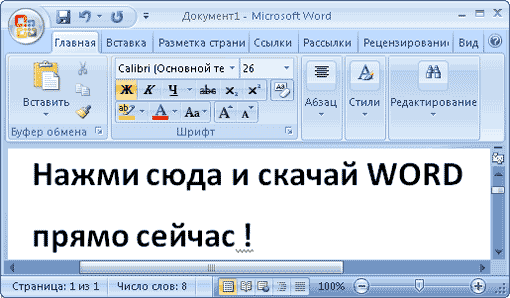
Когда вы уже выбрали шрифт, можно приступить к выделению отдельных слов или частей текста – если это необходимо – с помощью дальнейшего редактирования. В этом помогут три кнопочки на панели Форматирование, которые расположены справа от выбора названий Шрифтов и их размера. Это кнопочки Ж, К и Ч.
Они необходимы для того чтобы изменить весь текст или отдельные его части, сделав их: кнопочкой Ж – выделенными жирным; кнопочка К – это курсив, буквы пишутся с наклоном вправо; а кнопочка Ч – обозначает подчёркивание.
Можно выбирать какую-то одну кнопочку или сделать текст одновременно жирным, написанным курсивом и подчёркнутым, либо использовать только две кнопочки – это уже дело вкуса.
Информация: К сведению: на сегодняшний день скачать word - очень популярный запрос в сети.
Для того чтобы выбрать шрифт для текста, следует нажать на стрелочку, расположенную на панели инструментов Форматирование над линейкой, и прокрутить список шрифтов до нужного названия. Названия шрифтов указаны на английском языке. Также можно выделить определенный участок текста, и уже потом изменять шрифт, кликнув правой кнопкой мышки, и в появившемся меню выбрать Шрифт, либо прокручивать список шрифтов до нужного варианта.
Информация: К сведению: на сегодняшний день скачать word - очень популярный запрос в сети.
В любом случае следует запомнить, что изменять можно лишь тот текст, который выделен. Шрифты отличаются внешним видом и размером набираемого в вордовском документе текста. Встречаются шрифты, где уже изначально все буквы выделены жирным или используются с подчёркиванием.
Информация: К сведению: на сегодняшний день скачать word - очень популярный запрос в сети.
Размер букв в каждом шрифте измеряется в кеглях, а единица измерения называется пункт. Один пункт равняется 1/72 французского дюйма. Обычно документы набираются 12 или десятым шрифтом, некоторые предпочитают 14. Кстати, в издательстве 1 авторская страница – это 40 000 знаков, набранных 14 шрифтом.
Информация: К сведению: на сегодняшний день скачать word - очень популярный запрос в сети.
Некоторые размеры шрифта имеют своё особенное название: 10 пунктов – корпус, 12 пунктов – цицеро, 8 пунктов – петит, - 6 пунктов – нонпарель, а 9 пунктов – боргес.
Когда вы уже выбрали шрифт, можно приступить к выделению отдельных слов или частей текста – если это необходимо – с помощью дальнейшего редактирования. В этом помогут три кнопочки на панели Форматирование, которые расположены справа от выбора названий Шрифтов и их размера. Это кнопочки Ж, К и Ч.
Они необходимы для того чтобы изменить весь текст или отдельные его части, сделав их: кнопочкой Ж – выделенными жирным; кнопочка К – это курсив, буквы пишутся с наклоном вправо; а кнопочка Ч – обозначает подчёркивание.
Можно выбирать какую-то одну кнопочку или сделать текст одновременно жирным, написанным курсивом и подчёркнутым, либо использовать только две кнопочки – это уже дело вкуса.
